利用「事件觸發」在特定時間寄送個人化的信件。本篇以「當會員註冊你的網站」為範例,教你如何透過電子豹的「自動化腳本」的功能,即時發送信件給會員。
步驟一:後台建立腳本
1.1 點選側邊導覽列的「自動化」,進入後台的「自動化腳本」單元,點選「新增腳本」:
https://app.newsleopard.com/automations/listing

1.2 在腳本名稱下方「自訂腳本 ID」點選即可展開自訂自己的 ID,若無自訂系統會自動創建。
腳本 ID 是串接 API 時,用來辨識是哪個腳本,例如下圖使用 welcome-letter 來代表觸發的是會員歡迎信件這個腳本。
腳本 ID 一旦建立即不可更改;未自訂的話,系統會在發佈時自動產生。


1.3 進到「編輯腳本」畫面,點擊「腳本觸發」,在「選擇觸發方式」選擇利用「API 傳入事件」進行觸發。
下方可以用「允許相同會員重複觸發」開關,設定同一位會員是否能重複觸發。歡迎信通常只需寄一次,建議關閉。

1.4 點擊「寄信」,設定信件的名稱(方便辨識)、主旨、寄件人,需要時可開啟「自訂回覆信箱」,再設計信件內容。

1.5 點擊內容後會先「選擇編輯器」:可以用 AI 生成活動內容、拖放式編輯器或自行設計 HTML。拖放式編輯器裡可以直接套用官方模版或你已製作好的模版,以符合企業常用的 logo 與整體色系。

關於編輯腳本的詳細教學,可以參考另一篇文章:自動化信件 (Email Automation) 流程教學
步驟二:串接 Newsleopard API
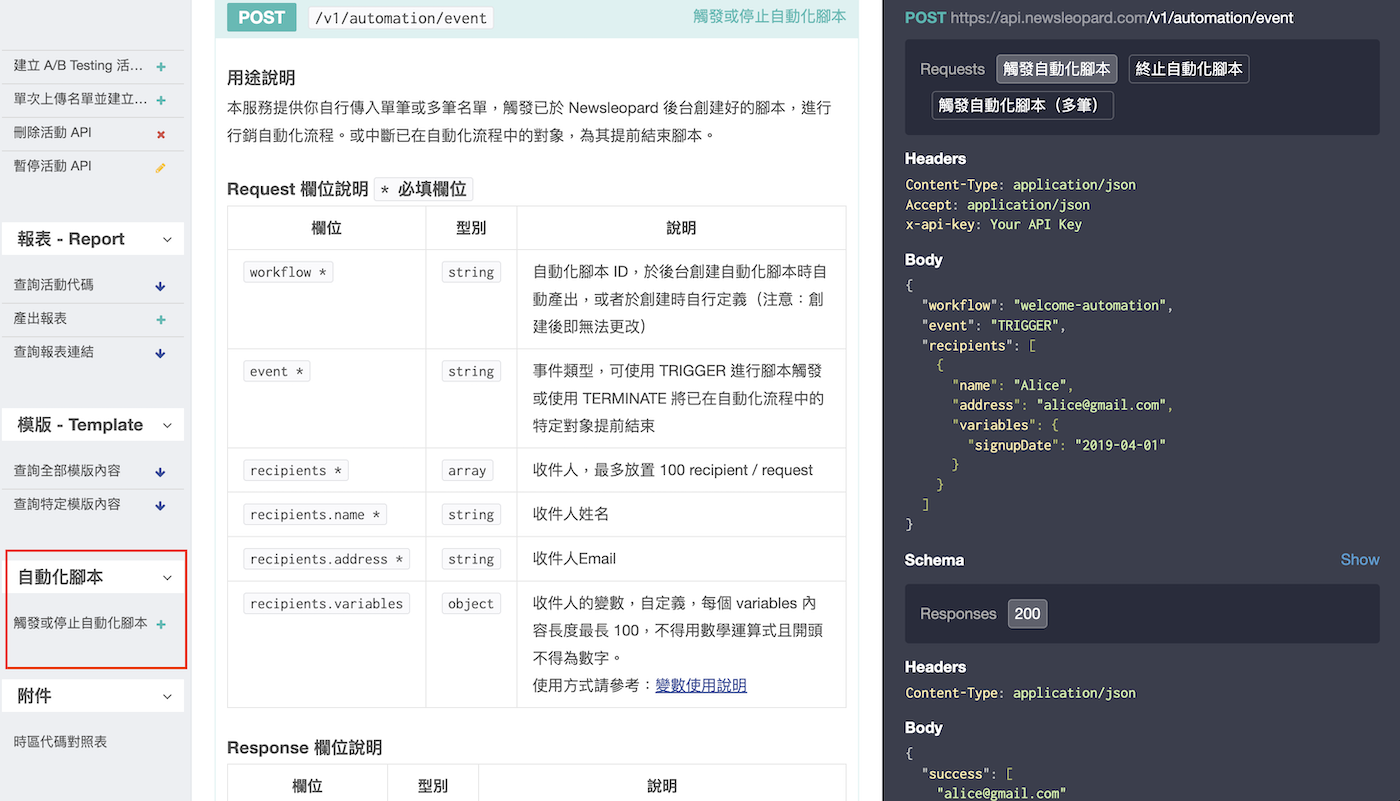
在會員註冊時,串接自動化腳本 API,發送 TRIGGER 事件。
自動化腳本的 API 文件:
https://newsleopard.com/api/v1/#自動化腳本-post
在 workflow 欄位填寫你在後台設定的腳本 ID。若在 1.2 已自訂腳本 ID,可以直接使用;未自訂的話,系統會在發佈時自動產生。
步驟三:發佈腳本、測試
當腳本流程都確認無誤,即可點選「發佈」來發佈的你腳本。
若還沒編輯完成,可以選擇「暫存」先存檔。
腳本發佈後別忘了實際測試整個串接流程是否正常執行喔!
