【生日快樂】我們為這個月的壽星準備了 $200 元折價券哦!
您是否也曾收到類似的生日禮電子報?
【到期通知】提醒您!會員將於 2026 年 12 月 31 日到期。或者在會員權益到期前收到類似的通知信呢?
客製化的貼心並不困難,透過電子豹的自動化腳本設定,讓收件者能在適當的時間收到恰好的祝福和提醒。
在開始編輯自動化信件之前,必須先準備一份 Excel 名單並新增對應的日期欄位,以便後續進入電子豹後台設定自動發送信件的觸發條件。
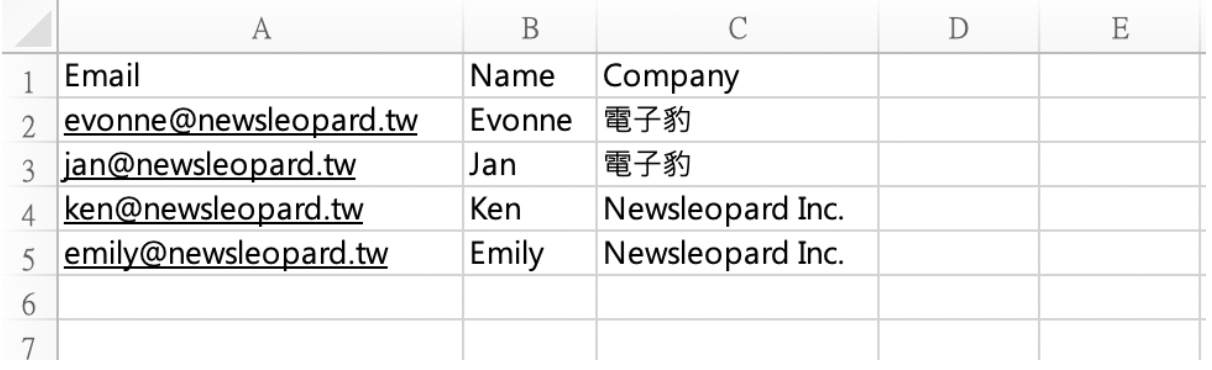
第一步、準備名單
整理一份欲寄送的名單,格式說明請參考 「匯入名單格式教學」 。
第二步、新增「日期」欄位
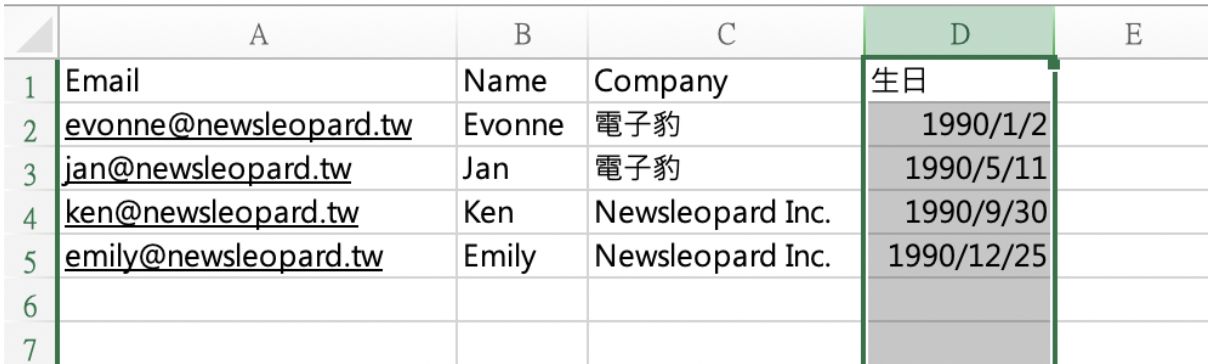
匯入前,請先到電子豹後台「自訂欄位管理」建立「日期」型別的欄位(例如:生日、到期提醒日),並確認欄位為啟用狀態。尚未建立或已停用的欄位都無法匯入,匯入時也不會自動建立新欄位。接著在 Excel 名單中新增同名的欄位。
以日期欄位為例,如果希望觸發自動化的生日信則需在名單中新增生日欄位、如果希望觸發到期提醒信則需加入到期提醒日欄位。
注意:若編輯內容時未在名單中找到可用的日期欄位,則無法繼續設定觸發流程。
第三步、確認格式
除了前兩欄必須填寫的欄位名稱(EMAIL 和 NAME)外,其他欄位名稱皆可自訂。
日期欄位需要符合格式「yyyy/mm/dd」或「yyyy/m/d」,例如:「2020/01/01」、「2020/1/25」。
由於自動化信件的觸發條件以月、日及時間為主,但是「年份」為日期格式必須的條件。
為了避免匯入失敗,建議在匯入時將所有日期的年份統一。例如:都加上 1900。
檔案編碼需為 UTF-8 或 BIG5。用 Google 試算表「檔案 > 下載 > 逗號分隔值檔案 (.csv)」存出的檔案即為 UTF-8。
第四步、匯入名單
將編輯完成的檔案匯出並存成 csv 檔案。
登入後台 > 名單管理 > 匯入名單 > 大量匯入,拖拉上傳剛剛的檔案,選擇或新增要加入的群組後按「匯入」即可。頁面右側也會提醒:尚未建立的欄位在匯入中會被跳過。
匯入完成後會顯示新增/更新與失敗筆數;若有失敗,可以按「下載 CSV」查看失敗原因(例如日期格式錯誤),修正後重新匯入。

只要按照上述步驟進行準備和設定,就能夠輕鬆完成自動化信件的準備工作囉!
接下來請參考以下進階文章,開始設計你的第一封自動化信件吧!
延伸閱讀:如何使用電子豹達成 Email 自動化?Email Automation 流程教學
延伸閱讀:如何大量匯入名單?(常見問題)